Mac 工作环境搭建指南
本页目录
正所谓磨刀不误砍柴工,与其每次在新电脑配置开发环境都要查阅各种各样的资料,不如按照自己的习惯整理一份,在这里跟大家分享一下我习惯的基于 Mac 的开发环境。
更新记录
- 2016.10.11: 更新键盘和 sourcetree
- 2016.08.08: 初稿
系统设置
几个基本原则:
- 除非开发需要,不用 beta 版本的系统和软件 -> 稳定
- 尽量在屏幕上显示更多的信息,常用信息尽量避免需要二次操作才能看到 -> 效率
- 尽量保证屏幕空间的可用比例,去掉华而不实的效果
键盘
把 F1-F12 改为标准按键,这样就不用按住 Fn 了:选择 System Preferences > Keyboard,在 Keyboard 标签页中选中 Use all F1, F2, etc. keys as standard function keys。
语音
可以利用 say 命令来让 mac 进行任务完成后的提示,比如 brew update && brew upgrade && brew cleanup ; say mission complete,这样我们就可以把命令行放在一边,专心去做其他事情,听到声音就是任务完成。
鼠标 / 触控板 / Dock
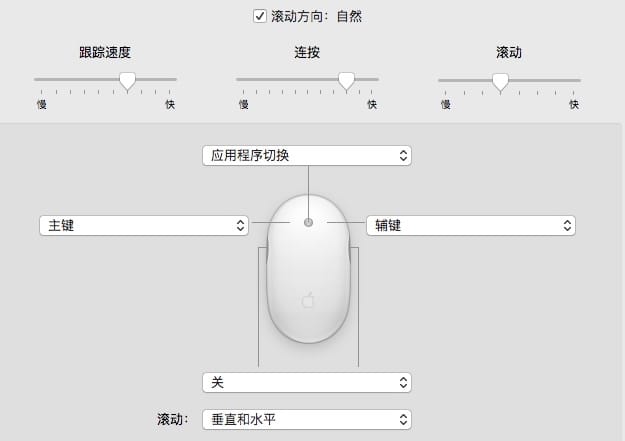
先说说一下鼠标,设置不多,主要就是把中键弄成了应用程序切换,可以稍微方便一点,直接看图(公司配的依然是旧版鼠标):
触摸板开启『轻拍来点按』『辅助点按』和『三指拖移』这三个功能,其他我用的不多,看个人了。
Dock 的话把图标弄小,放到左边,不是天天用的,都不要固定在 dock 中,举个例子,我固定的程序只有:iTerm, Mweb 和设置。
Finder / Spotlight
显示选项中,把所有『隐藏』条目都弄成『显示』。在偏好设置的高级中,显示所有文件扩展名。搜索时的范围设置为搜索当前文件夹
Spotlight 把快捷键改为 option+space,搜索范围根据自己需要调整,不调整也行,没有太大的区别。
开发工具
-
Xcode 命令行工具
- 安装
xcode-select --install - 安装完成之后就可以使用很多常用的命令,具体可以通过
ls /Library/Developer/CommandLineTools/usr/bin来查看
- 安装
-
Homebrew 包管理器
- 安装
/usr/bin/ruby -e "$(curl -fsSL https://raw.githubusercontent.com/Homebrew/install/master/install)" - 添加到环境变量
echo 'export PATH="/usr/local/bin:$PATH"' >> ~/.bash_profile - 检查并更新
brew doctor; brew update - 安装包
brew install <package_name> - 更新包
brew upgrade <package_name> - 清理旧版本
brew cleanup - 列出包
brew list --versions
- 安装
-
Homebrew Cask 安装图形界面程序
-
安装
brew tap caskroom/cask -
可以在 Caskroom.io 搜索 app
-
一些常用 quicklook 插件
brew cask install qlmarkdownbrew cask install quicklook-jsonbrew cask install quicklook-csv
-
-
iTerm2
- 配色方案有更好,没有其实也行
- 可以用 zsh,但是远程服务器一般都是 bash,所以就懒得换了
-
SourceTree
- 优秀的 Git 图形客户端,免费!直接在官网下载即可
Bash 的配色更换,在 ~/.bash_profile 中加入下面这段
export PS1="\[\033[0;37m\]\342\224\214\342\224\200\$([[ \$? != 0 ]] && echo \"[\[\033[0;31m\]\342\234\227\[\033[0;37m\]]\342\224\200\")[$(if [[ ${EUID} == 0 ]]; then echo '\[\033[0;31m\]\h'; else echo '\[\033[0;33m\]\u\[\033[0;37m\]@\[\033[0;96m\]\h'; fi)\[\033[0;37m\]]\342\224\200[\[\033[0;32m\]\w\[\033[0;37m\]]\n\[\033[0;37m\]\342\224\224\342\224\200\342\224\200\342\225\274 \[\033[0m\]"应用
很多我在用的工具之前都写过教程,这里简单列一下:
- tmux
- vim
- sublime text
- VS Code
其他我还在用的:
- Chrome
- Parallels
- Github
- Dropbox
- MWeb
参考资料
相关文章
- Mac CLI 指南2016-09-12
- Google 搜索技巧2016-03-26
- Latex 常用符号表2016-03-26
- Sublime 指南2016-03-24